
本記事のソースコードの利用によって生じた損害について、当方は一切の責任を負いません。ご自身の判断と責任のもとで参照・ご利用ください。
レガシーデバイスの延命処置
しばらく棚の肥やしになっていたLenovo ThinkPad X230を引っ張り出し、Linux Mint (XFCE) をインストールしました。
Windows 10が入っていた個体ですが、動作があまりに緩慢で、起動にも終了にもストレスを感じる状態でした。
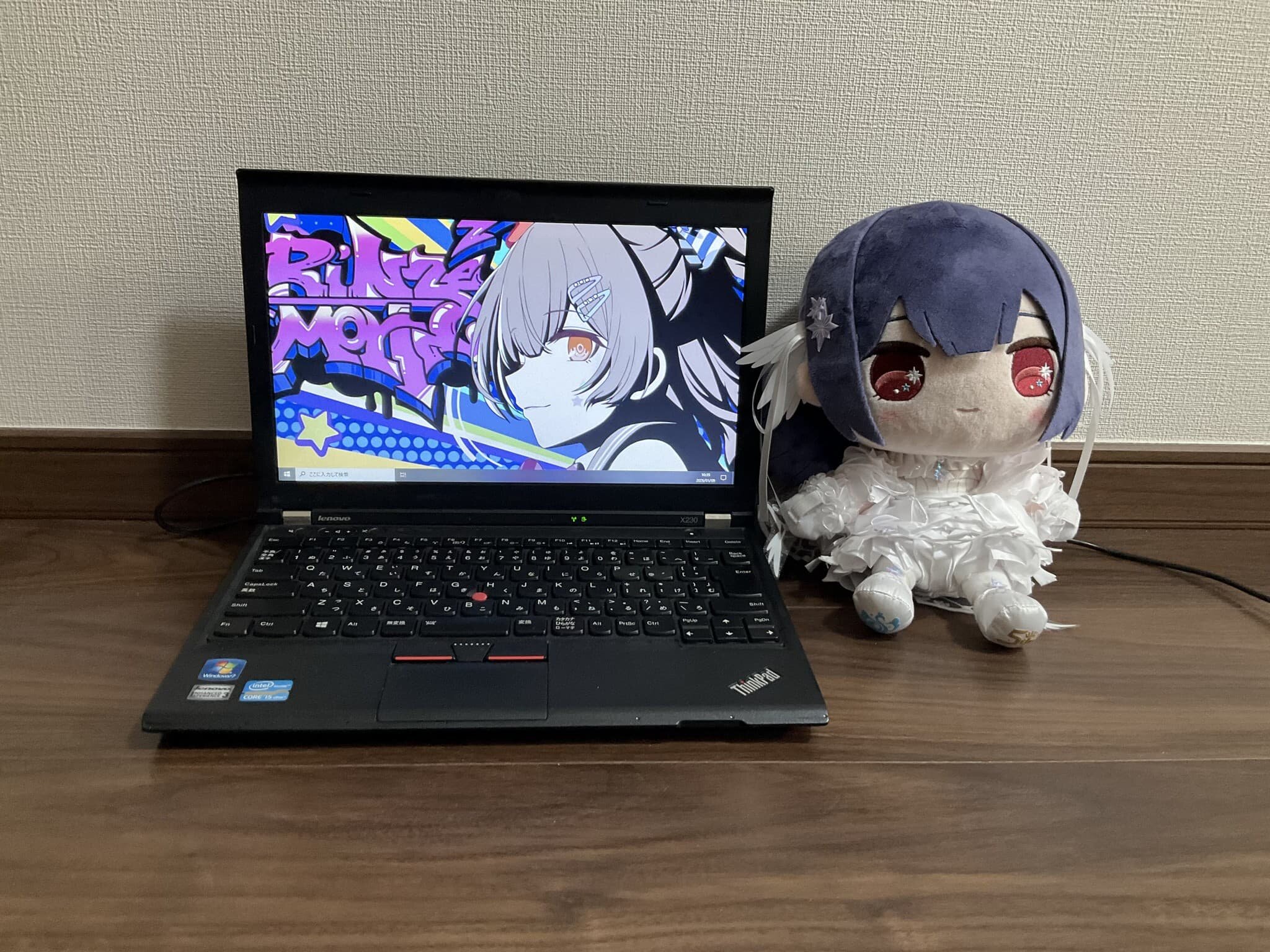 加えて、Windows 10はすでにサポートが切れており、セキュリティ的にも「使ってはいけない」状態です。実用レベルに戻し、かつ安全に使うためのOS入れ替えです。
用途としては、ネットブラウジング、ブログ執筆、Pythonスクリプトの実行、軽い画像リサイズ程度を想定しています。 MacBook Airを持ち出すまでもない、ちょっとした作業をこなすためのサブ機、あるいはサブのサブ機という位置づけです。過度な期待はしていません。 以下、作業の備忘録として手順を残します。
インストールメディアの作成
作業はWindows 11 PCで行いました。 用意したのは手元にあった16GBのUSBメモリです。
1. ISOファイルの入手
Linux Mintの公式サイトから「XFCE 64-bit」版のISOファイルをダウンロードしました。ThinkPad X230は64bitに対応しているため問題ありません。
2. ブートUSBの作成
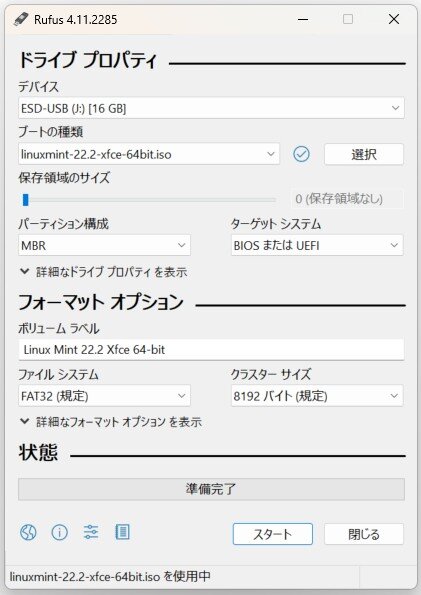
書き込みには「Rufus」を使用しました。設定は以下の通りです。
- デバイス:USBメモリ
- ブートの種類:ダウンロードしたISOファイル
- パーティション構成:MBR
- ターゲットシステム:BIOS or UEFI
- ファイルシステム:FAT32
設定後、「スタート」をクリックして書き込みを完了させました。
ThinkPad X230へのインストール
1. BIOS設定の変更
電源投入時にF1キーを連打してBIOS画面に入り、以下の設定を確認・変更しました。
- UEFI / Legacy Boot:Legacy Support または Both
- Secure Boot:Disabled
- Boot Priority:USBメモリを最優先に
2. Live環境での確認
再起動時にF12キーを押し、USBメモリから起動しました。「Start Linux Mint」を選択するとLive環境(試用モード)が立ち上がります。 この段階でWi-Fi、キーボード、トラックパッドの動作確認を行いました。以前のLinuxディストリビューションであればWi-Fiドライバ周りで躓くことが多かった記憶がありますが、今回は何事もなく認識しました。
3. インストール実行
デスクトップ上の「Install Linux Mint」アイコンからインストーラーを起動しました。
- 言語:日本語
- キーボード:Japanese
- マルチメディアコーデック:インストールする(チェックを入れる)
- インストールの種類:ディスクを削除してLinux Mintをインストール
ユーザー名とパスワードを設定し、インストールを開始。完了後の再起動時にUSBメモリを抜くよう指示が出るので、それに従いました。
セットアップと使用感
初回起動後、アップデートマネージャからシステムの更新を行いました。GUIベースで完結するため、ターミナルを開く必要はありません。 かつて「初心者向け」と謳われるディストリビューションであっても、何かしらのコマンド入力が必要だった時代を思うと、ずいぶん優しくなったものです。
ブラウザはFirefoxが標準ですが、ブックマーク同期などの利便性を考慮してGoogle Chromeを入れました。公式サイトから.debパッケージをダウンロードし、ダブルクリックでインストール完了です。
所感
Windows 10時代のもっさりとした挙動と比較すれば、起動も終了も明らかに高速化しました。XFCEエディションを選んだことによる軽量化の恩恵はあるようです。
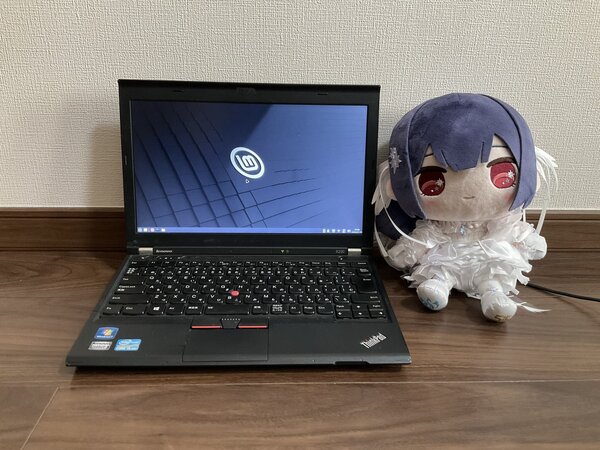 ただ、劇的に何かが変わるわけではありません。あくまで「使える状態に戻った」というだけです。
本来であれば、中古でも良いのでWindows 11搭載のノートPCを用意すべきところですが、先月グラフィックボードを購入し、現在はモニターの買い替えも検討しています。メイン環境への投資が続くため、サブ機であるPC本体への優先度は下げざるを得ません。
あまり出番はないと思いますが、何かあれば、しばらくは、この再生したThinkPadで凌ぐつもりです。